市面上很多盗版,山寨版,功能不全,软件界面不一样,用我们的名字招摇撞骗(谨防盗版!)
还有盗用我这份教程的,太不要脸了~
这份教程都是我一字一字写出来,有些不要脸的偷教程。
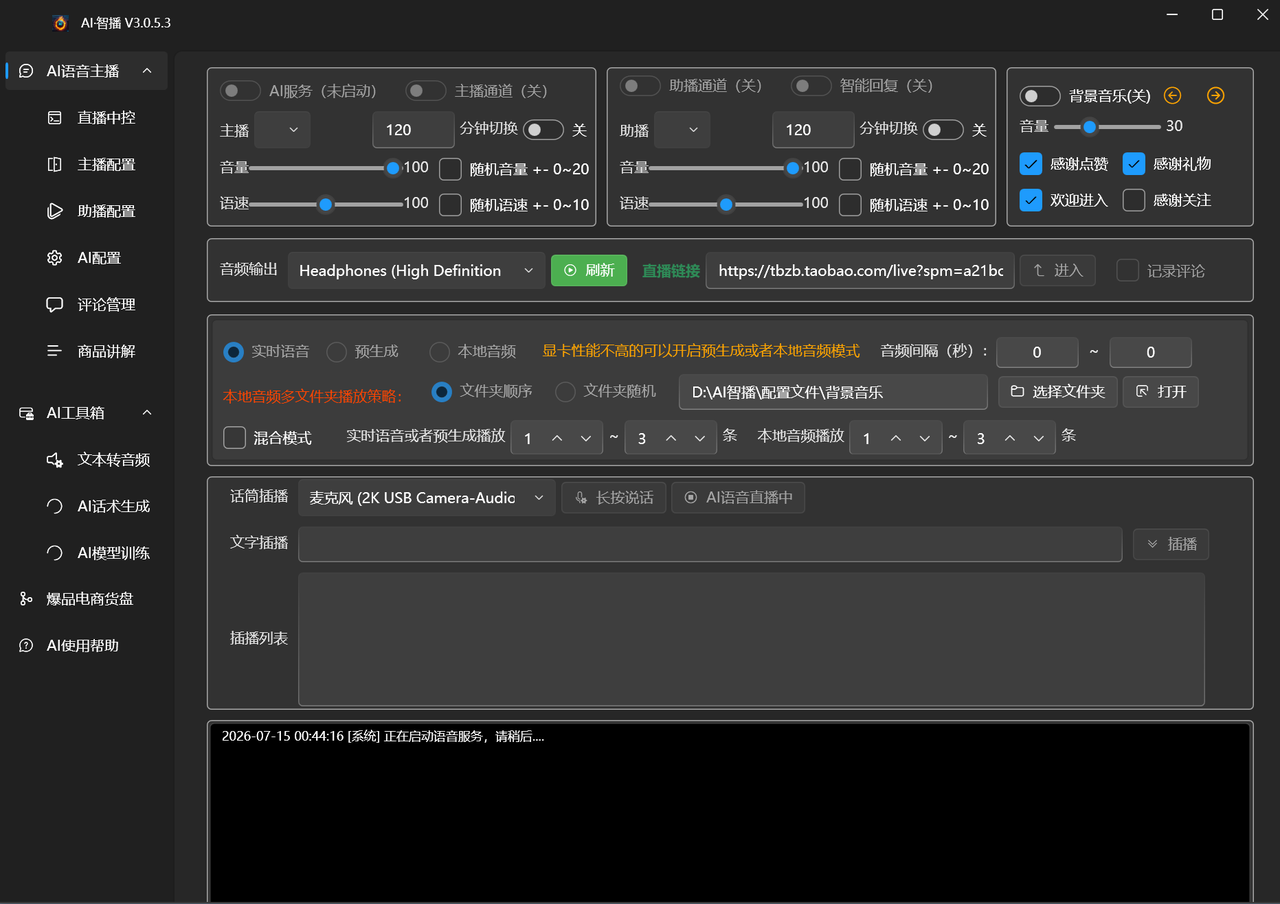
AI智播直播系统教程.
赋能全行业直播生态。电商,本地团购,小时达,厂家,教培,房产,旅游等直播全行业适用。
核心技术优势:
1,Deepseek直播话术生成,给他产品信息,自动帮你写直播话术!
2,AI话术自动改写,给他一个脚本,AI自动改写,无需设置变量,不重复,原创度拉满!
3,高智商大模型,智能语音回复直播间问题,互动拉满!
4,AI主播话术丝滑流畅,预生成模式更稳定!
5,实时Ai文本转人声语音,本地大模型无需算力!
6,小黄车商品自动弹窗讲解!
7,混合模式,AI语音+本地碎片同时使用,让音频无固定节奏,开播更安全!
8. 软件自带训练声音模型,免费无限训练。 9. 话术生成器,无限生成变量话术。几十万字话术去开播!稳!稳!稳!
查看电脑配置显卡:
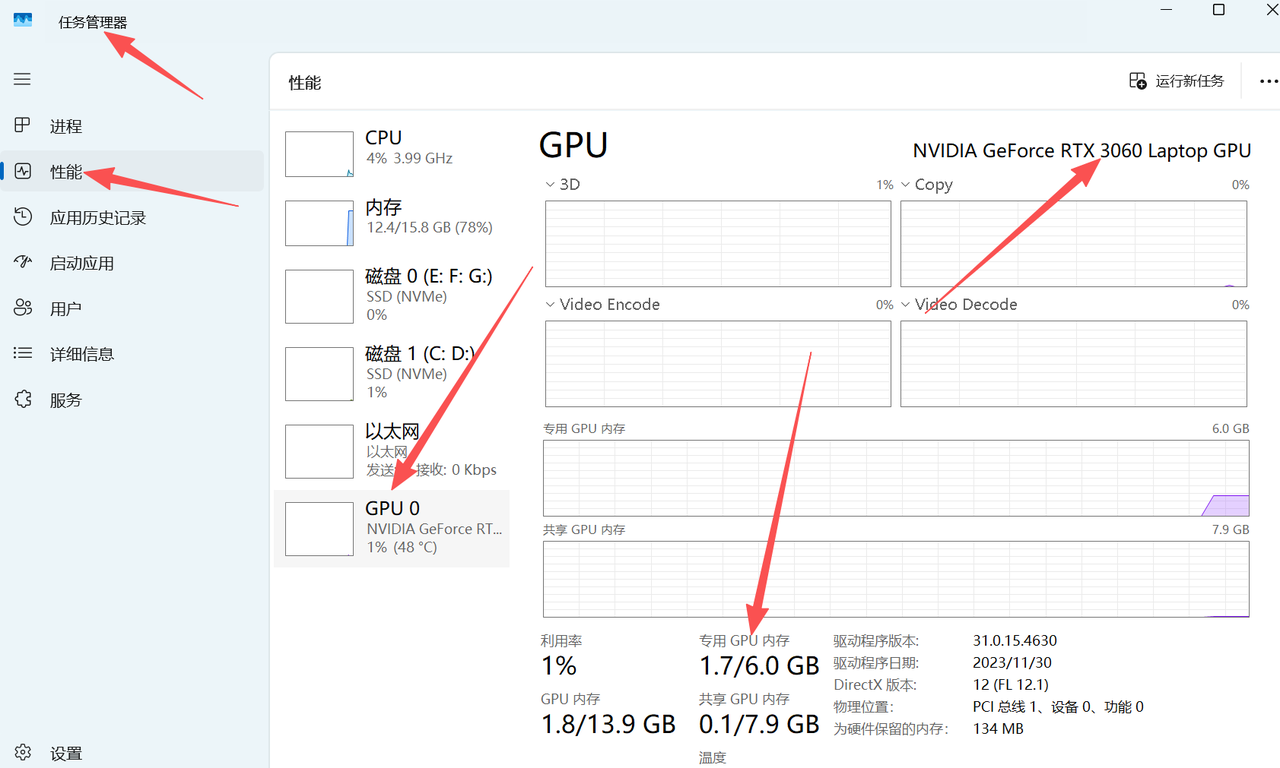
最低配置显卡N卡1060(4G显存版本)以上,必须要 NVIDIA 显卡。
AMD ,集成显卡, 用不了!
支持系统:W10,WIN11系统完整版系统
软件下载地址:
请先把电脑里面的 电脑管家,杀毒,360,火绒等,卸载掉!
夸克新用户0.01元开个会员下载速度快 百度网盘有会员下载速度快。
夸克网盘
电脑浏览器打开!下载安装地址(百度网盘):
我用夸克网盘给你分享了「AI智播2026」,点击链接或复制整段内容,打开「夸克网盘APP」即可获取。
通过网盘分享的文件:AI智播
链接: https://pan.baidu.com/s/1ySq7K3YA4kH1RecslDFlvA?pwd=uxam 提取码: uxam
/~b10f3aimD2~:/
链接:https://pan.quark.cn/s/fd1d2afd9d32
直播各种辅助工具免费送!
需要才下载,不需要不下载。
链接:https://pan.quark.cn/s/a4a870c51ee5
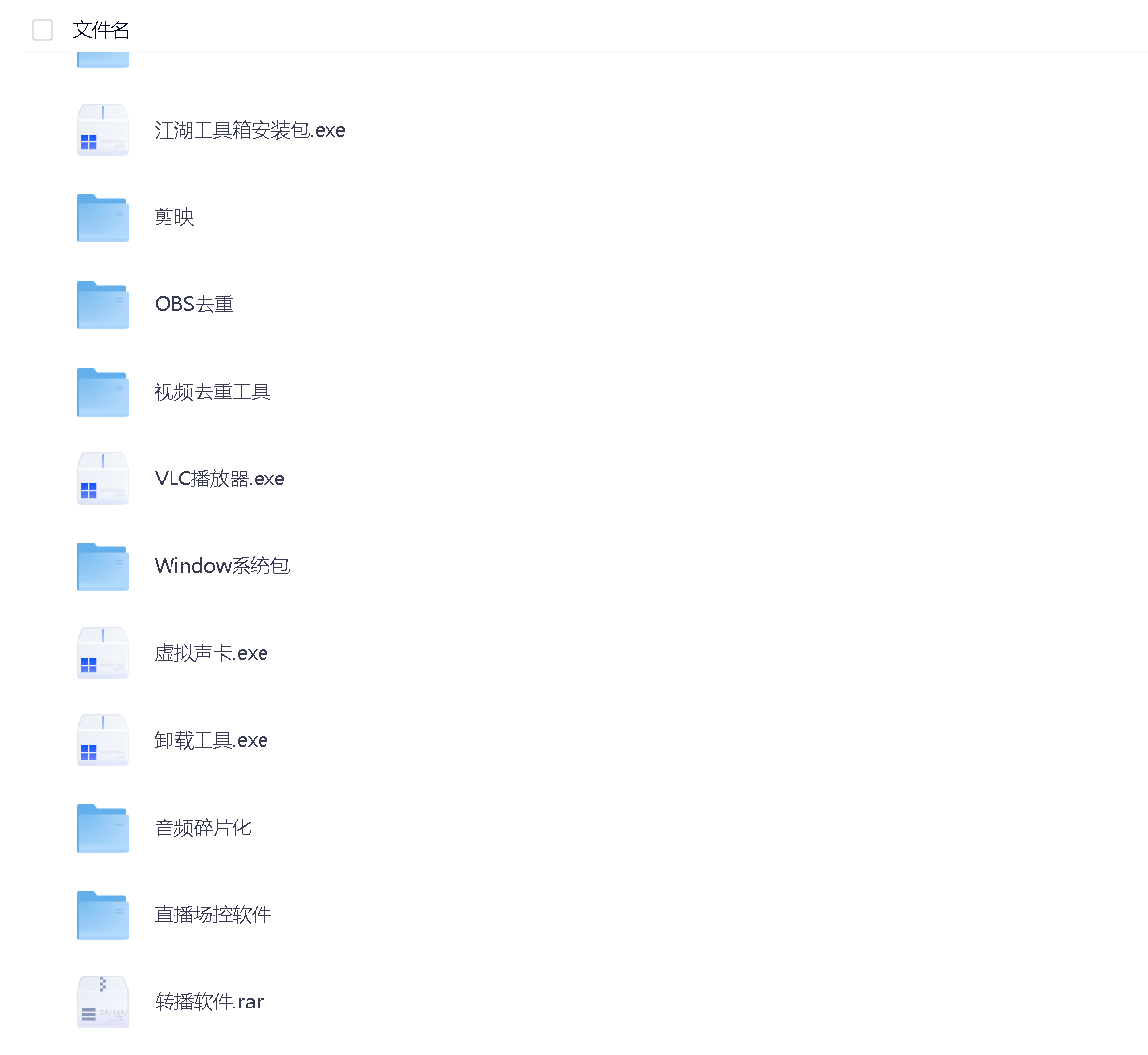
开卡后用户,赠送的用户资料和软件。
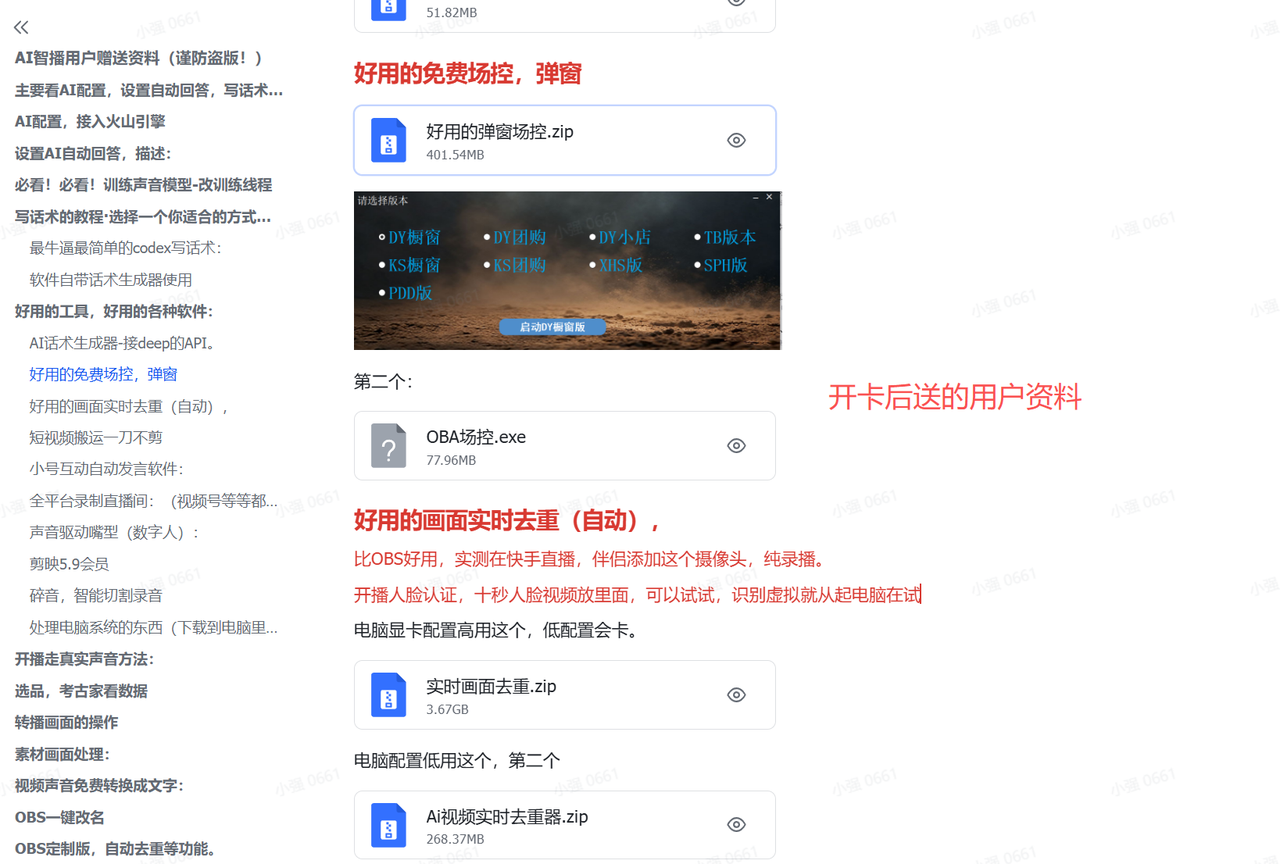
软件使用介绍:(必看)!
怎么训练声音模型·怎么找录音:
录制10分钟--30分钟---2小时的声音,去抖音找一个你喜欢的直播间声音去录制。
要求清晰有情绪,说话吐词清晰,有停顿,不要有杂音电流音,不要有第二个声音,
训练的时间可以次数自己决定,听着觉得可以就行了,几千次,几万次,10W中途可以随时停止随时继续。
软件自带训练,免费无限训练。50系列显卡训练不了。
江湖工具箱(下载视频,录制直播间用):
配置不够可以租云电脑训练:(3090-24G显卡,一小时才1块钱)
http://www.9gpu.com/invite-EEYU.html
AI话术生成器使用:
也可以用codex写话术,给他一个指令,就自动写好了。
codex安装教程:
我用夸克网盘给你分享了「codex」,点击链接或复制整段内容,打开「夸克网盘APP」即可获取。
链接:https://pan.quark.cn/s/f52b562bcff5
应用场景案列:
直接放视频 + AI语音开播 (录播,无人,盗播) 你喜欢叫什么播就叫什么播。
搭建实景画面 + AI语音开播 (无人,半无人-出手/出境)
AI直播间搭建介绍
摄像头 C922 PRO 1080P的像素。 条件好的用 海康威视4K摄像头。
麦克风 智国者 59块钱 绿联的也可以,降噪,不要增强就行。
音响联想的29.9米,DH350,30块钱 DH515, 40块钱,反正两坨的那种普通音响就行。
4K屏推荐:乐视,KHC,KTC, 60HZ,无水纹直播专用。
电脑开播需要:电脑,音响,麦克风,摄像头。 手机开播需要:电脑,音响,手机。
画面直播间搭建:(现在主推1,2,3)
1. 小实景 + 手演示 + AI语音 + 真人时不时说句话。
2. 小实景 + 足够多的动态(转盘,风扇彩带,棍子敲一敲)+AI语音。
视频素材开播。原创视频最好,老王的素材要处理干净。
3.拿素材(原创,或者处理过干净)通过4K的屏幕放出来,前面摆放小实景样品。手机对着, 或者4K的摄像 头对着播。
4.纯4K,素材, + AI语音。要么用播放器, 要么用OBS,投。(画面实时的处理。)
5. 素材走第三方实时去重软件,启动虚拟摄像头,伴侣添加这个摄像头,在加一个真实摄像头对着人。
6. 伴侣放素材+真实摄像头(真人出境三分之一,)+AI语音。
这两个不一定:
7.伴侣放素材+真实摄像头(真人出境三分之一,调透明1)+AI语音+真人时不时说话。
8. 伴侣放素材+真实摄像头小实景(真实场景绿幕)占比也要大+AI语音。
训练好的声音模型听一下:
这种讲故事的,国学的声音训练!
训练的模型怎么添加进去软件:
G开头的是模型文件
复制模型文件到软件的文件夹里面:\AI语音智播助手\tts\Data\models
重启软件!
一些基础操作的讲解,新手看!
软件解压安装步骤:
压缩包,右键,解压到当前文件夹,就可以打开软件使用!
360压缩包安装(建议电脑里用这个)
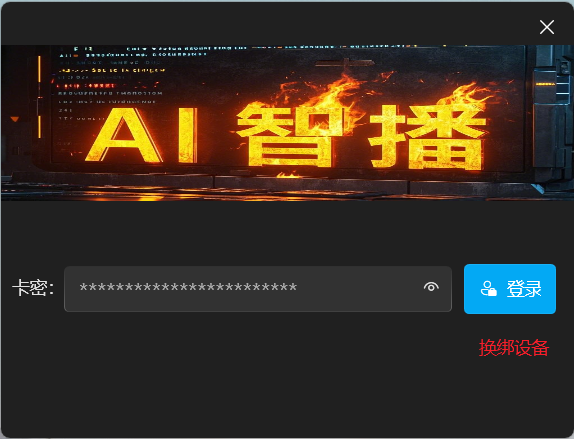
登录软件:
输入卡密就可以登录,需要换绑电脑,在新的电脑登录,点击下面换绑设备就可以了。
声音怎么走直播间:
声音外放,麦克风对着音响。
声卡,直播一号,虚拟声卡,等等。
预生成试听:
自带模型声音试听:
正确登录直播间地址:
抖音-浏览器打开
直播间链接一定要正确复制: https://live.douyin.com/123456789

开播之后用电脑浏览器,去到你直播间,找到浏览器上面这一串数字,就是你直播间的数字!

(PS:如图所示,在网页中打开后只要红框里的内容),把网页的链接再复制到这里的电脑端直播链接,点击进入并登录,登录之后显示了你的直播间画面,去右上角要登录你开播的抖音号!然后把页面拖到角落! 切记不要关闭这个页面!!!!
重要提醒:此步骤非常重要,因为你如果没有放入你直播间的链接就无法与用户互动,
视频号-浏览器打开!
互动地址:https://channels.weixin.qq.com/platform/live/liveBuild
视频号直播间链接 https://channels.weixin.qq.com/platform/live/liveBuild
视频号开播以后扫码登录,进去自己后台.看到自己直播间画面,有人在公屏打字的那个画面,复制链接就行!
快手-浏览器打开
浏览器进入快手,进入你得直播间,复制你的直播间链接就行。
链接格式:https://live.kuaishou.com/u/zzzzzzz520520
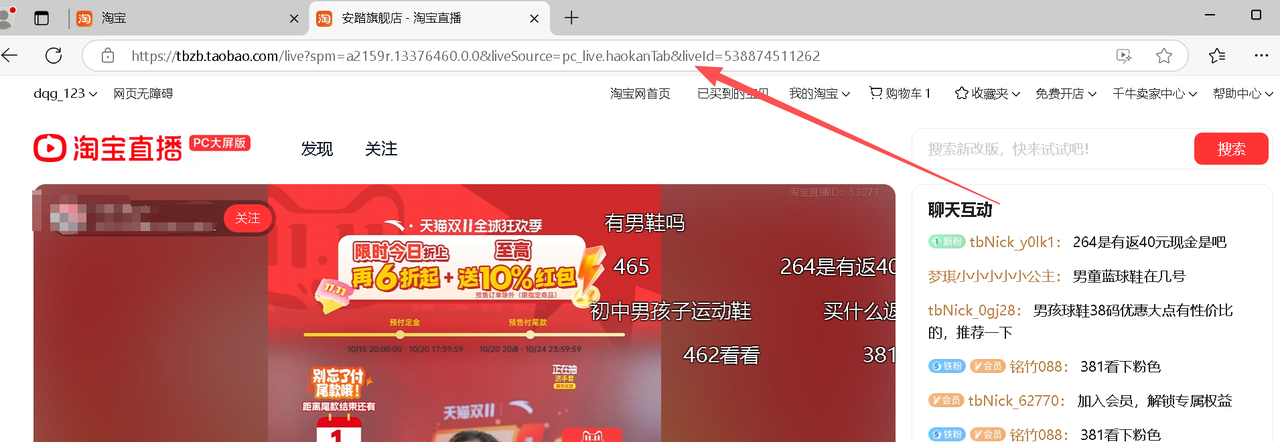
淘宝-浏览器打开
浏览器进入淘宝,进入你得直播间,复制你的直播间链接就行。
电脑重装系统:
https://www.microsoft.com/zh-cn/software-download/windows10 W10专业系统
https://www.microsoft.com/zh-cn/software-download/windows11 W11专业系统
安装系统,正版系统,你电脑的应用都还在,不会删掉,放心安装!
下面是W系统激活钥匙,免费的。
显卡驱动官方下载
VC++