详细操作步骤
第一步:准备软件
开始之前,先确认以下都已经准备好:
- 一台 Windows 电脑。
- 已安装并可以正常使用的 v2rayN。
- 已安装好的 OBS Studio。
- 已下载安装并激活的 GoLive Bridge(即 TikTok 推流码助手)。
- 一部用于 TikTok 直播的手机。
- 另一台能够控制网络或热点的设备,例如另一部手机、或能登录路由器 / 热点管理后台的设备,稍后用于断开直播手机的网络。
第二步:配置 v2rayN
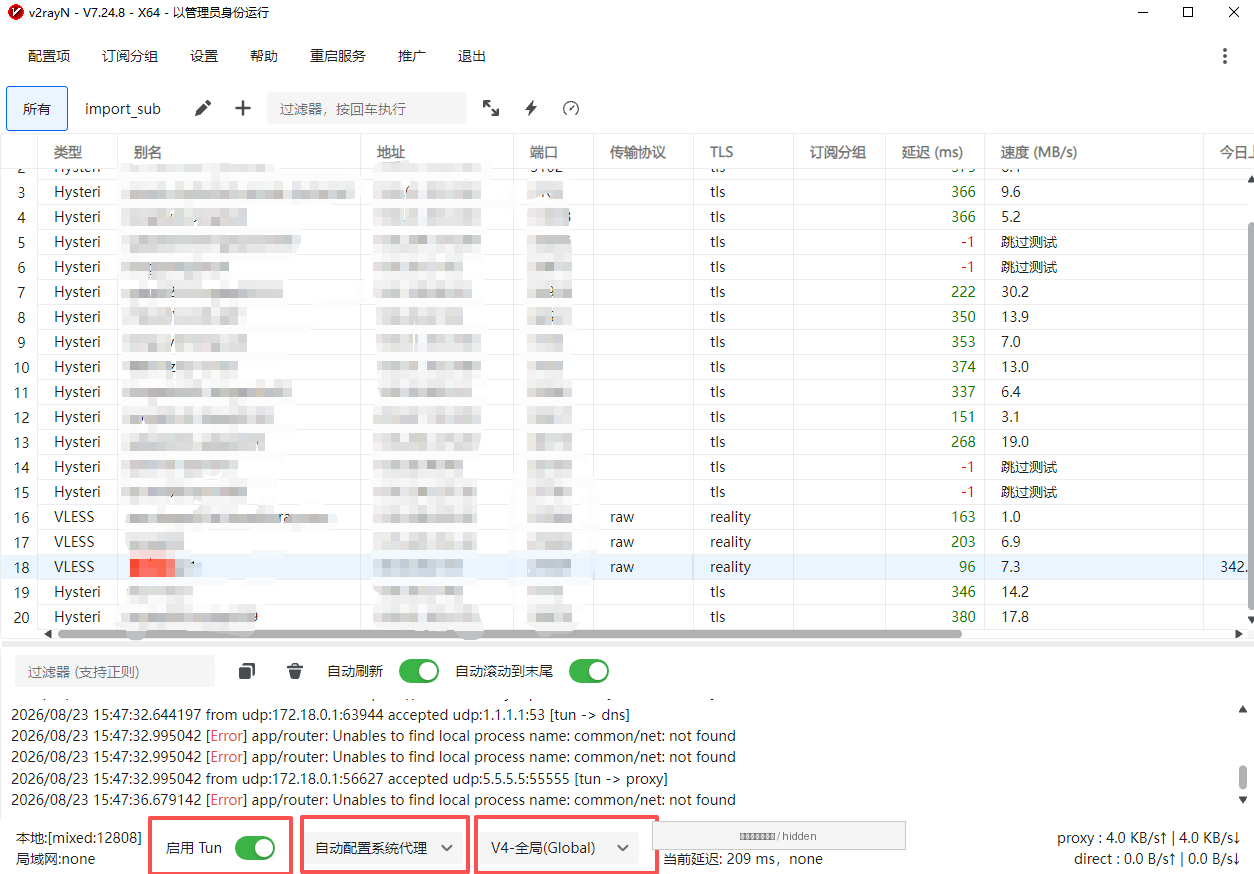
打开 v2rayN,选择一个当前可用的节点,按照已验证的方式开启「全局 + TUN」模式, 再打开 TikTok 网页确认可以正常访问。如果 TikTok 打不开、加载很慢,或直播页面显示异常, 先更换一个质量更好的节点,不要继续往下操作。节点参数以你 v2rayN 内的实际配置为准, 本教程不提供、也不需要填写任何未经确认的复杂参数。
第三步:启动 TikTok 推流码助手
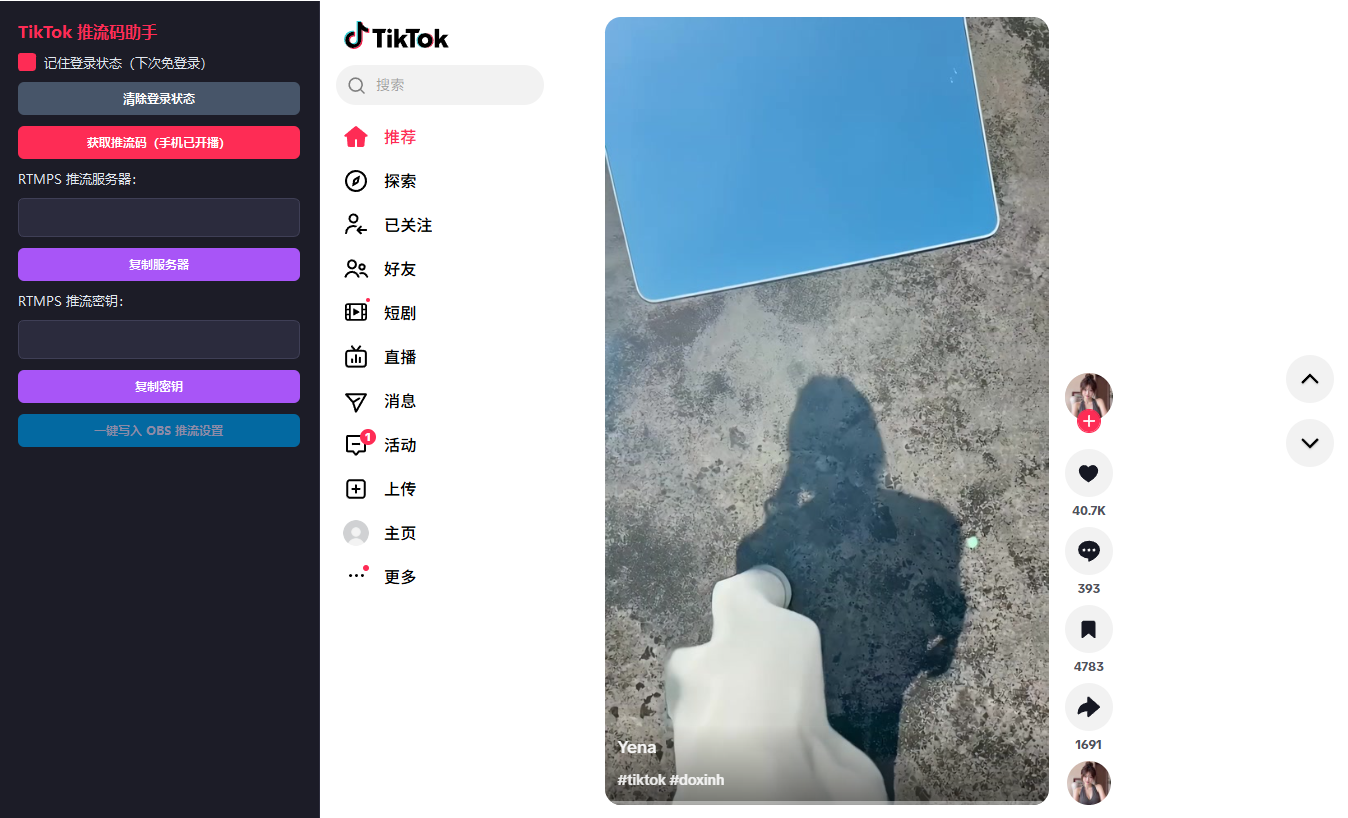
打开 GoLive Bridge。首次使用需要输入卡密完成授权,已经授权过的设备之后会自动验证,不需要重复输入。 然后在软件内登录你的 TikTok 帐号——如果之前已经保存过登录状态,这一步会自动完成,不需要每次重新登录。
第四步:先在手机上开始直播
用直播手机打开 TikTok,正常发起一场直播。必须先确认手机上的直播已经真正开始, 再回到电脑操作。手机还没有开播时,不要在电脑上点击「获取推流码」,此时是获取不到有效数据的。
第五步:获取推流码
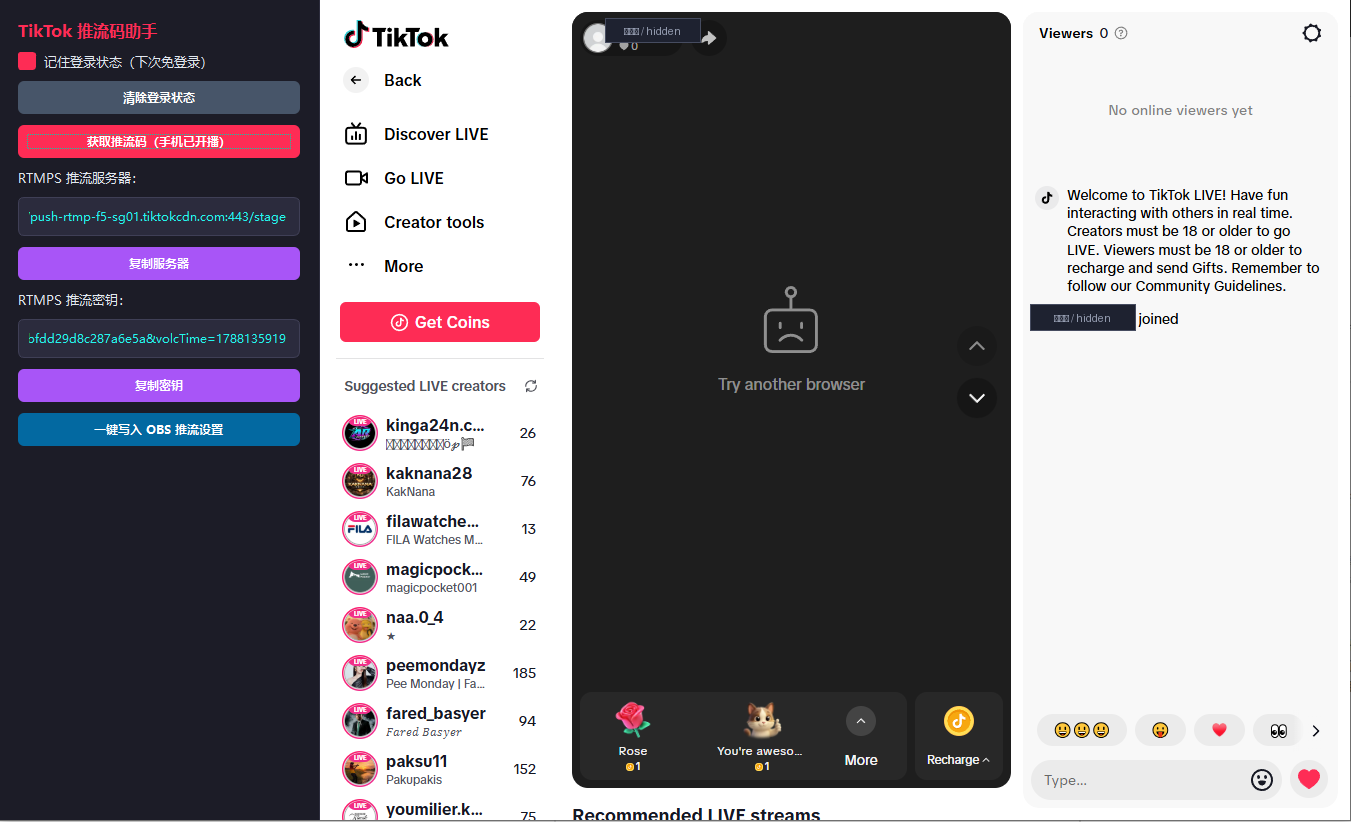
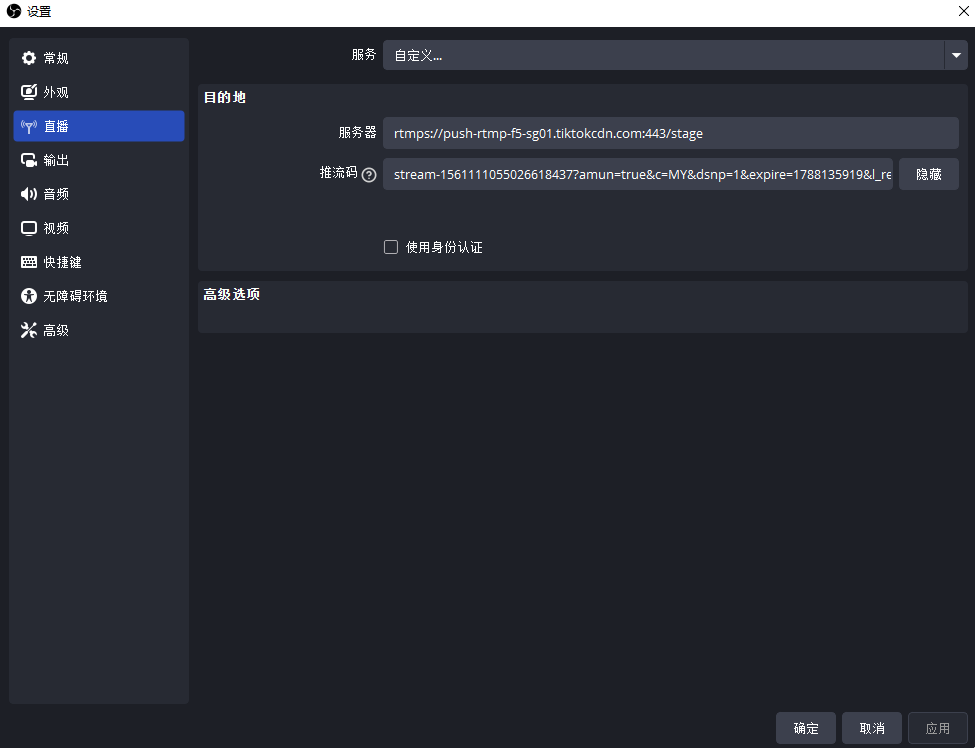
手机开播后,回到电脑上的 GoLive Bridge,点击「获取推流码」。软件会自动获取本次直播对应的 RTMPS 推流服务器地址和推流密钥,获取成功后这两个字段会自动显示在界面上, 不需要你打开浏览器开发者工具或手动查找网络请求。
第六步:一键写入 OBS
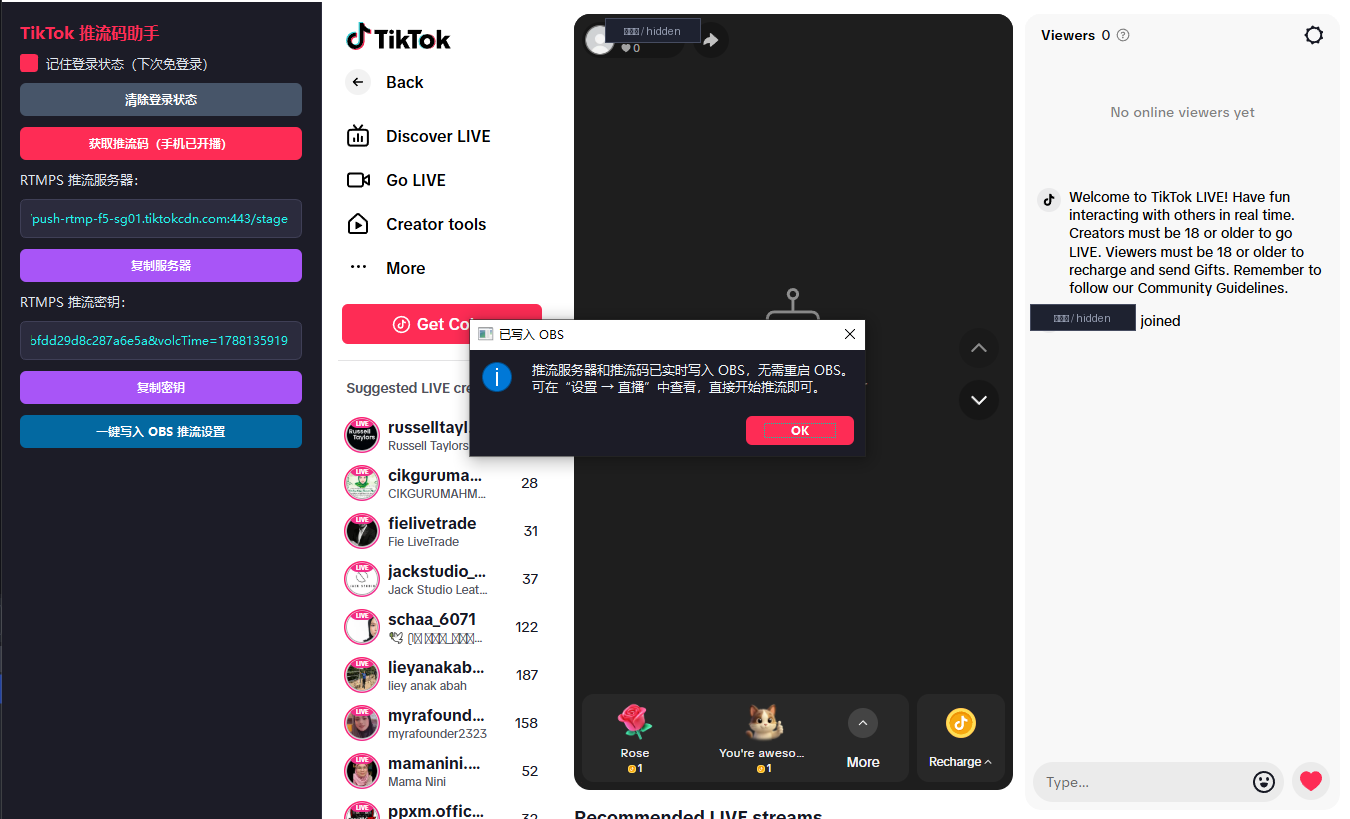
获取成功后,点击「一键写入 OBS 推流设置」,GoLive Bridge 会把 RTMPS 服务器地址和推流密钥 自动写入本地 OBS,不需要你手动复制、粘贴这两段参数——这一步是 GoLive Bridge 和纯手动查找教程最明显的区别。如果这时 OBS 正在运行,请按软件提示先关闭 OBS,写入完成后再重新打开。 如果自动写入失败,可以使用界面上的「复制服务器」「复制密钥」按钮,手动粘贴到 OBS 的推流设置中作为备用方式。
第七步:从另一台设备断开直播手机的网络
推流码获取并写入 OBS 之后,需要让直播手机被动断网,具体要求:
- 必须从另一台设备、路由器管理端或热点管理端断开直播手机的网络连接。
- 不要在直播手机本机关闭 Wi-Fi。
- 不要在直播手机本机关闭移动数据。
- 不要退出 TikTok 直播页面。
- 不要把 TikTok 划到后台。
- 不要点击「结束直播」。
- 不要直接关闭 TikTok App。
- 确认直播手机已经被动断网后,再进行下一步操作 OBS。
第八步:使用 OBS 开始推流
确认直播手机已经被动断网后:
- 打开 OBS(若第六步提示关闭过 OBS,这里重新打开)。
- 检查直播画面、声音和场景是否正常。
- 点击「开始推流」。
- 观察 OBS 状态栏,确认已经成功连接。
- 确认 TikTok 直播画面正常后,本次流程完成。
常见问题
点击获取推流码后没有结果
依次检查:手机是否已经真正开始直播;GoLive Bridge 登录的 TikTok 帐号是否与手机直播帐号一致;电脑上 TikTok 网页能否正常打开;v2rayN 是否已开启「全局」和「TUN」;当前节点是否速度过慢或所在地区不可用。
电脑上 TikTok 网页打不开
先检查 v2rayN 是否正在运行、TUN 是否已开启,再检查当前节点是否可用,必要时更换一个质量更好的节点后重试。
获取推流码的速度很慢
可能与节点延迟、网络稳定性或 TikTok 页面加载速度有关。建议先在 v2rayN 中更换质量更好的节点,再重新点击获取。
获取成功但写入 OBS 失败
检查 OBS 是否仍在运行(需按提示先关闭 OBS 再写入)、电脑上是否已正确安装 OBS Studio。若多次自动写入失败,可暂时使用「复制服务器」「复制密钥」两个按钮手动粘贴到 OBS 中作为备用方式。
OBS 点击开始推流后没有画面
检查 OBS 场景中是否已添加有效的视频来源、OBS 状态栏是否显示已连接、直播手机是否已按要求从另一台设备被动断网,并确认是先断网、再开始推流,顺序没有反过来。
提示推流码已失效
推流码与当次直播场次绑定,旧的推流码换一场直播后不能继续使用。请重新在手机上开始一场新的直播,再重新获取一次推流码。
手机直播中途直接结束了
最常见的原因是在直播手机本机做了以下操作之一:主动关闭了 Wi-Fi 或移动数据、退出了 TikTok、把 TikTok 划到了后台、点击了「结束直播」。断网只能从另一台设备或路由器 / 热点管理端操作,详见下方第七步的红色提醒。
为什么用 GoLive Bridge
自动获取推流码
自动获取本次直播的 RTMPS 推流服务器与推流密钥,不需要打开开发者工具或手动查找网络请求。
一键写入 OBS
获取成功后一键写入本地 OBS,不需要手动复制粘贴两段参数,减少输错、漏字等问题。
保存登录状态
支持保存 TikTok 登录状态,日常开播不需要每次重新登录。
操作步骤更少
相比手动查找参数再逐字粘贴,整体操作步骤更少,出错概率更低。
获取后即可推流
获取成功、写入 OBS 后,配合断网步骤即可直接进入 OBS 推流环节。
面向 Windows 优化
专为 Windows 10 / 11 64 位设计,与主流版本 OBS Studio 搭配使用。
安全与隐私提示
- 只能操作本人或已经获得授权的 TikTok 帐号。
- 推流密钥相当于本次直播的推流凭据,不能发送给其他人。
- 不要把包含完整推流密钥的截图上传到网络或群聊中。
- 本教程中的所有截图都会隐藏卡密、Cookie、代理凭据、IP 地址、节点地址、推流服务器与推流密钥。
- 本站页面中不会放入任何真实用户数据。