OBS 多开管理器
一台电脑,集中管理多个独立 OBS 实例。让不同平台、不同账号和不同直播配置在同一台机器上并行运行,互不干扰。
为「一台电脑、多个直播间」而做
把多开 OBS 时最琐碎的几步——建配置、找目录、逐个开程序、认哪个是哪个——收进一个界面。
多个 OBS 实例同时运行
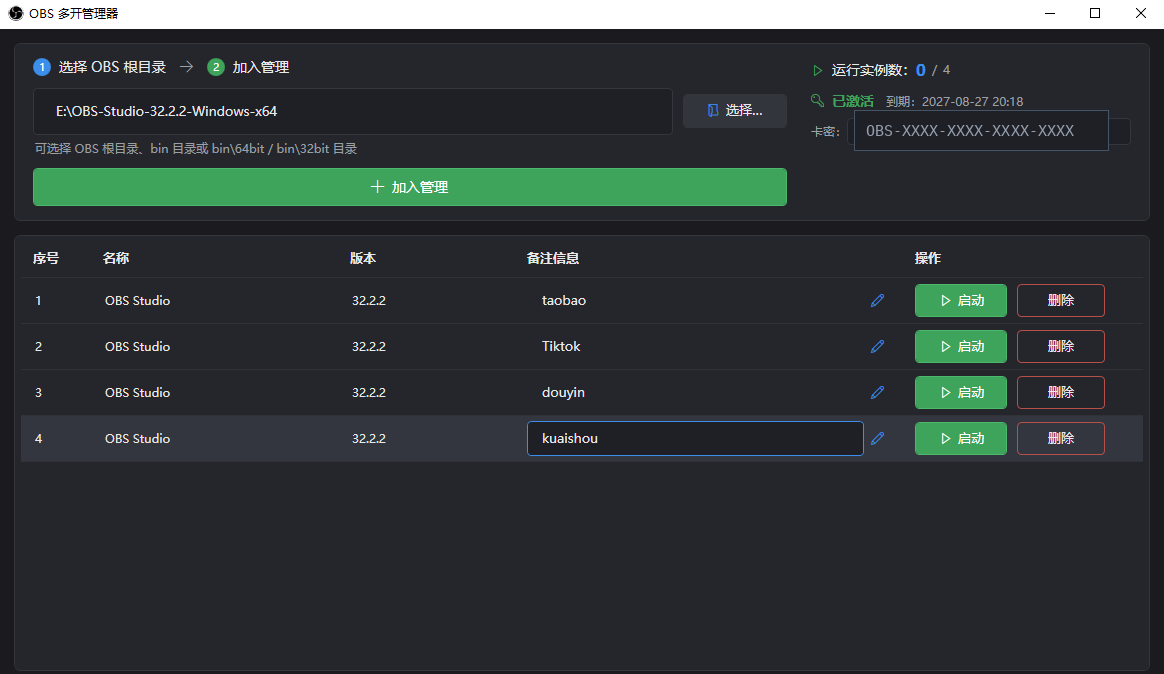
在同一台电脑上并行启动多个 OBS 实例,一个界面集中拉起和关闭,不用反复改配置、反复重开程序。
场景、来源和配置独立保存
每个实例用各自独立的配置目录,场景集合、来源、滤镜、音频与推流参数互不干扰,也不影响你原有的 OBS 配置。
支持不同版本的 OBS
管理器不内置 OBS,按你指定的 OBS 根目录启动对应的 obs64.exe,不同实例可指向不同版本或不同位置的 OBS Studio。
实例备注与集中管理
给每个实例命名、写用途备注,列表里一眼看清哪个实例对应哪个平台、哪个账号、哪套直播配置。
运行状态与数量显示
集中查看每个实例是否在运行、当前共开了几个,方便按机器资源控制多开规模。
在线卡密授权与到期信息
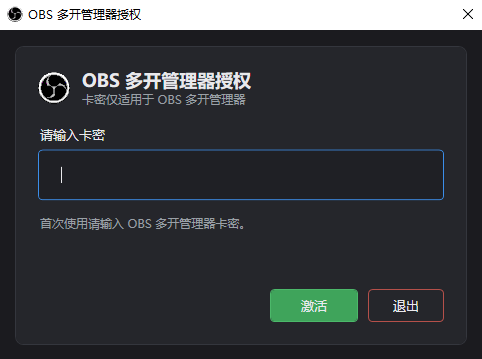
首次启动输入 OBS 产品激活码完成授权,软件内可查看已激活状态、到期时间和当前使用的卡密。
界面预览
以下为 OBS 多开管理器的真实界面截图,卡密字段已打码,不含任何真实激活码、账号或推流信息。
集中查看并管理多个独立 OBS 实例
首次启动时输入 OBS 产品激活码
三步开始多开
准备 OBS Studio
先从 OBS 官方渠道下载并解压 / 安装标准 OBS Studio(本工具不自带 OBS)。同时下载本页下方的 OBSMultiManager-v1.0.2-win-x64.zip,解压到一个非系统保护目录,并确认电脑已安装 .NET 8 Desktop Runtime。
选择 OBS 根目录并加入管理
运行 OBSMultiManager.exe,首次启动输入 OBS 产品激活码完成授权。然后选择包含 bin\64bit\obs64.exe 的 OBS 根目录,把它加入管理。
创建并启动多个独立实例
为每个直播间 / 账号 / 配置各建立一个实例并写好备注,按需要逐个启动实例,每个实例独立运行、独立推流。
- 需要本机已安装标准 OBS Studio(本工具不自带、也不下载 OBS)。
- 加入管理时选择的是 OBS 根目录,该目录下应能找到
bin\64bit\obs64.exe; 通常是 OBS Studio 安装目录(如C:\Program Files\obs-studio)或解压出的便携版 OBS 目录。 - 每个实例使用独立的配置目录保存自己的场景与推流设置,避免多个实例写同一份配置。
下载 OBS 多开管理器 v1.0.2
| 版本 | v1.0.2 |
|---|---|
| 适用系统 | Windows 10 / 11 64 位 |
| 运行要求 | .NET 8 Desktop Runtime(x64) |
| 安装包形式 | ZIP 压缩包(解压即用,无安装程序) |
| 文件大小 | 约 2.6 MB(2,698,777 字节) |
| SHA-256 校验值 |
3db25c0cbbd84aaa9133ab0a132e0d5c753d226cb73f292a2213348e36d4fc8f
|
| 下载地址 | https://golivebridge.com/downloads/OBSMultiManager-v1.0.2-win-x64.zip |
安装步骤
- 点击上方按钮下载
OBSMultiManager-v1.0.2-win-x64.zip。 - (推荐)核对下载文件的 SHA-256 校验值与上表一致,确认文件完整、未被篡改。
- 把压缩包解压到一个非系统保护目录(如
D:\OBSMultiManager\)。这是 ZIP 绿色包,无需运行安装程序。 - 安装 .NET 8 Desktop Runtime(x64)(如系统未安装)。
- 运行解压目录下的
OBSMultiManager.exe。 - 首次启动输入 OBS 产品激活码完成授权,然后按上方「三步开始多开」加入 OBS 目录。
- 安装包仅通过本站(
golivebridge.com)分发,请勿从来源不明的第三方站点下载。 - 下载后建议核对 SHA-256 校验值。
- 本页不含任何真实用户数据、卡密或推流凭证。
激活、到期与续费
- 激活:首次启动 OBS 多开管理器时输入 OBS 产品激活码,完成授权并绑定当前电脑。
- 授权状态:软件内可查看当前为「已激活」状态、到期时间,以及正在使用的卡密。
- 时长:提供月卡 / 季卡 / 年卡三种授权时长,功能一致,仅有效期不同;有效期从首次激活起算。
- 到期:授权到期后多开管理功能停用,软件不会删除你已创建的实例及其配置。
- 续费:使用原卡密续费,到期时间在原到期时间基础上顺延。
- 适用范围:该激活码仅适用于 OBS 多开管理器,与其他产品的卡密不通用。
- 换设备 / 解绑:需要更换电脑或解除绑定时,联系在线客服核验后处理。
OBS 多开管理器常见问题
OBS 多开和多路推流有什么区别?
多路推流是把一路画面同时推到多个平台,本质还是一个 OBS、一套场景。OBS 多开管理器解决的是另一件事:在同一台电脑上并行运行多个相互独立的 OBS 实例,每个实例有自己的场景、来源、滤镜和推流目标,彼此互不影响,适合一台机器同时开多个直播间或分别调试多套配置。
支持不同版本的 OBS 吗?
支持。管理器不替换、也不内置 OBS,它只是按你指定的 OBS 根目录去启动对应的 obs64.exe。不同实例可以指向不同版本、不同安装位置的 OBS Studio,只要该目录下存在 bin\64bit\obs64.exe 即可加入管理。
每个实例的场景和配置是独立的吗?
是。每个实例使用各自独立的配置目录来保存场景集合、来源、音频设置和推流参数,一个实例里的改动不会写到另一个实例,也不会污染你原来手动使用 OBS 时的配置。
怎样选择正确的 OBS 根目录?
选择的目录应当直接包含 bin\64bit\obs64.exe 这一层级,通常是 OBS Studio 的安装目录(如 C:\Program Files\obs-studio),或你解压出来的便携版 OBS 目录。选错上层或下层目录会导致管理器找不到可执行文件。
多开数量有限制吗?
软件本身不对实例数量设硬性上限,实际能同时稳定运行多少个,取决于你电脑的 CPU、内存、显卡编码能力和上行带宽。建议先从 2~3 个实例开始,观察资源占用后再逐步增加。
授权到期后怎么续费?
在软件内查看当前使用的卡密,续费时将原卡密提供给在线客服。续费完成后,到期时间会在原到期时间基础上顺延,提前续费不会损失剩余时长。具体价格请联系客服了解。
换电脑了怎么办?
每张激活码默认绑定 1 台电脑。需要更换设备或解除绑定时,联系在线客服说明情况,由客服核验后为你处理迁移。
在管理器里删除一个管理项,会删除我原来的 OBS 吗?
会删除该管理项对应的实例副本目录及其中保存的场景和配置,此操作不可恢复;但不会删除最初选择的源 OBS Studio 根目录。删除前请确认该实例没有需要保留的配置。