ตัวจัดการ OBS หลายอินสแตนซ์
จัดการอินสแตนซ์ OBS Studio หลายชุดที่แยกจากกันบนคอมพิวเตอร์ Windows เครื่องเดียว แต่ละชุดมีฉาก แหล่งสัญญาณ บัญชี และการตั้งค่าการสตรีมของตัวเอง
โปรแกรมนี้รันอินสแตนซ์ OBS อิสระหลายชุดพร้อมกันบนเครื่องเดียว แต่ละชุดมีฉากและการตั้งค่าของตัวเอง แพลตฟอร์ม บัญชี และการตั้งค่าสตรีมที่ต่างกันจึงไม่รบกวนกัน ตัวจัดการนี้ไม่ได้รวมหรือมาแทน OBS Studio — แต่เรียกใช้ OBS ที่คุณติดตั้งไว้อยู่แล้ว
ออกแบบมาเพื่อ “หนึ่งเครื่อง หลายห้องไลฟ์”
ขั้นตอนจุกจิกตอนเปิด OBS หลายตัว ทั้งสร้างการตั้งค่า หาโฟลเดอร์ เปิดโปรแกรมทีละตัว และจำว่าตัวไหนเป็นตัวไหน ถูกรวบมาไว้ในหน้าต่างเดียว
รันอินสแตนซ์ OBS หลายชุดพร้อมกัน
เปิดและปิดอินสแตนซ์ OBS หลายชุดจากหน้าต่างเดียว ไม่ต้องแก้การตั้งค่าซ้ำ ๆ และไม่ต้องเปิดโปรแกรมทีละตัว
แยกจากกันอย่างสมบูรณ์ในแต่ละอินสแตนซ์
อินสแตนซ์แต่ละชุดเป็นสำเนาโฟลเดอร์ OBS ของตัวเอง มีฉาก แหล่งสัญญาณ ฟิลเตอร์ เสียง และการตั้งค่าสตรีมแยกกัน การเปลี่ยนแปลงจะไม่รั่วไปมาระหว่างอินสแตนซ์ และไม่กระทบ OBS เดิมของคุณ
ใช้ได้กับ OBS ทุกเวอร์ชัน
ตัวจัดการไม่ได้รวม OBS ไว้ในตัว แต่เรียกใช้ obs64.exe ในโฟลเดอร์รากของ OBS ที่คุณเลือก อินสแตนซ์แต่ละชุดจึงใช้ OBS Studio คนละเวอร์ชันหรือคนละตำแหน่งได้
ตั้งชื่อและจัดการรวมศูนย์
ตั้งชื่อและใส่หมายเหตุให้แต่ละอินสแตนซ์ เพื่อให้ดูจากรายการก็รู้ทันทีว่าอินสแตนซ์ไหนใช้กับแพลตฟอร์ม บัญชี หรือการตั้งค่าสตรีมใด
ดูสถานะและจำนวนได้ในพริบตา
ดูได้ว่าอินสแตนซ์ใดกำลังรันอยู่และเปิดอยู่ทั้งหมดกี่ชุด เพื่อปรับขนาดการใช้งานให้เหมาะกับเครื่องที่มี
สิทธิ์การใช้งานออนไลน์ พร้อมสถานะที่ชัดเจน
กรอกรหัสเปิดใช้งานผลิตภัณฑ์ OBS ในการเปิดครั้งแรก โปรแกรมจะแสดงสถานะการเปิดใช้งาน วันหมดอายุ และรหัสที่ใช้อยู่
ตัวอย่างหน้าจอ
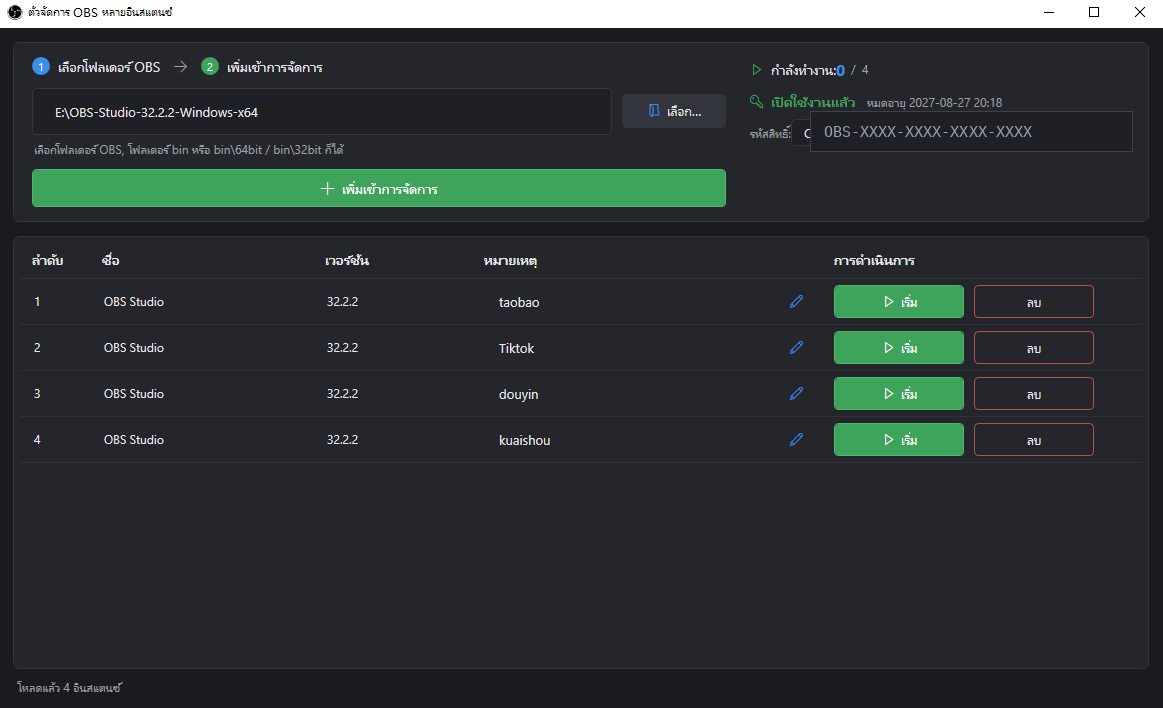
ด้านล่างเป็นภาพหน้าจอจริงของตัวจัดการ OBS หลายอินสแตนซ์ ช่องรหัสเปิดใช้งานถูกปิดบังไว้ ไม่มีรหัสจริง บัญชี หรือข้อมูลการสตรีมใด ๆ
ดูและจัดการอินสแตนซ์ OBS ที่แยกจากกันทุกชุดได้ในที่เดียว
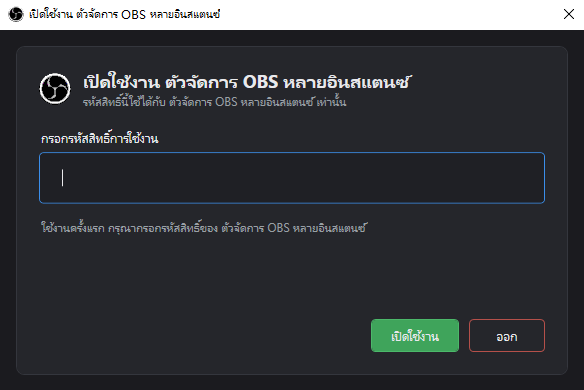
กรอกรหัสเปิดใช้งานผลิตภัณฑ์ OBS ในการเปิดครั้งแรก
สามขั้นตอนเริ่มเปิดหลายอินสแตนซ์
เตรียม OBS Studio ให้พร้อม
ดาวน์โหลดแล้วแตกไฟล์หรือติดตั้ง OBS Studio มาตรฐานจากช่องทางทางการ (เครื่องมือนี้ไม่มี OBS มาให้) จากนั้นดาวน์โหลด OBSMultiManager-v1.1.0-th-win-x64.zip จากส่วนด้านล่าง แตกไฟล์ไปยังโฟลเดอร์ที่ระบบไม่ได้ป้องกัน และตรวจสอบว่าติดตั้ง .NET 8 Desktop Runtime แล้ว
เพิ่มโฟลเดอร์รากของ OBS
เปิด OBSMultiManager.exe แล้วกรอกรหัสเปิดใช้งานผลิตภัณฑ์ OBS ในการเปิดครั้งแรก จากนั้นเลือกโฟลเดอร์รากของ OBS ที่มี bin\64bit\obs64.exe อยู่ แล้วเพิ่มเข้าไป
สร้างและเปิดอินสแตนซ์
สำหรับการตั้งค่าสตรีมแต่ละชุด ให้สร้างอินสแตนซ์หนึ่งชุด (ตัวจัดการจะทำสำเนาโฟลเดอร์ OBS แบบแยกอิสระและเปิดด้วย --portable --multi) แล้วใส่หมายเหตุกำกับ เปิดอินสแตนซ์ทีละชุด ไม่มีฟังก์ชัน “เลือกหลายอินสแตนซ์แล้วเปิดพร้อมกันในคลิกเดียว”
- ต้องติดตั้ง OBS Studio มาตรฐานไว้ในเครื่อง เครื่องมือนี้ไม่มี OBS มาให้และไม่ดาวน์โหลด OBS ให้
- ให้ชี้ตัวจัดการไปที่โฟลเดอร์รากของ OBS ซึ่งเป็นโฟลเดอร์ที่มี
bin\64bit\obs64.exeอยู่ โดยทั่วไปคือโฟลเดอร์ที่ติดตั้ง OBS Studio (เช่นC:\Program Files\obs-studio) หรือโฟลเดอร์ OBS แบบพกพาที่แตกไฟล์ไว้ - อินสแตนซ์แต่ละชุดใช้โฟลเดอร์สำเนาและการตั้งค่าของตัวเอง เปิดด้วย
--portable --multiจึงแยกจากกัน - การลบรายการที่จัดการอยู่จะลบโฟลเดอร์สำเนาของอินสแตนซ์นั้นและฉากกับการตั้งค่าภายในอย่างถาวร (กู้คืนไม่ได้) แต่จะไม่แตะโฟลเดอร์รากของ OBS ต้นฉบับที่คุณเลือกไว้ตอนแรก
ดาวน์โหลดตัวจัดการ OBS หลายอินสแตนซ์ v1.1.0
| เวอร์ชัน | v1.1.0 |
|---|---|
| ระบบปฏิบัติการ | Windows 10 / 11 64-bit |
| สภาพแวดล้อมที่ต้องมี | .NET 8 Desktop Runtime (x64) |
| รูปแบบไฟล์ | ไฟล์บีบอัด ZIP แบบพกพา (แตกไฟล์แล้วเปิดใช้ได้เลย ไม่มีตัวติดตั้ง) |
| ขนาดไฟล์ | ประมาณ 2.6 MB (2,702,938 ไบต์) |
| ค่า SHA-256 |
a8290302dc23e3f3f8963125656c5130261c9a9ff685e439bb7134fedb0e3dc6
|
| ที่อยู่ดาวน์โหลด | https://golivebridge.com/downloads/OBSMultiManager-v1.1.0-th-win-x64.zip |
ขั้นตอนการติดตั้ง
- กดปุ่มด้านบนเพื่อดาวน์โหลด
OBSMultiManager-v1.1.0-th-win-x64.zip - (แนะนำ) ตรวจสอบค่า SHA-256 ของไฟล์ให้ตรงกับตารางด้านบน เพื่อยืนยันว่าไฟล์ครบถ้วนและไม่ถูกแก้ไข
- แตกไฟล์บีบอัดไปยังโฟลเดอร์ที่ระบบไม่ได้ป้องกัน (เช่น
D:\OBSMultiManager\) ไฟล์นี้เป็น ZIP แบบพกพา ไม่มีตัวติดตั้งให้รัน - ติดตั้ง .NET 8 Desktop Runtime (x64) หากเครื่องยังไม่มี
- เปิด
OBSMultiManager.exeจากโฟลเดอร์ที่แตกไฟล์ไว้ - กรอกรหัสเปิดใช้งานผลิตภัณฑ์ OBS ในการเปิดครั้งแรก แล้วเพิ่มโฟลเดอร์รากของ OBS ตามสามขั้นตอนด้านบน
- ไฟล์นี้เผยแพร่ผ่านเว็บไซต์นี้ (
golivebridge.com) เท่านั้น อย่าดาวน์โหลดจากเว็บไซต์บุคคลที่สามที่ไม่ทราบแหล่งที่มา - หลังดาวน์โหลด แนะนำให้ตรวจสอบค่า SHA-256
- หน้านี้ไม่มีข้อมูลผู้ใช้จริง รหัสเปิดใช้งาน หรือข้อมูลรับรองการสตรีมใด ๆ
การเปิดใช้งาน วันหมดอายุ และการต่ออายุ
- การเปิดใช้งาน: กรอกรหัสเปิดใช้งานผลิตภัณฑ์ OBS ในครั้งแรกที่เปิดตัวจัดการ OBS หลายอินสแตนซ์ ระบบจะเปิดใช้งานและผูกกับเครื่องปัจจุบัน
- สถานะ: ในโปรแกรมดูได้ว่าสถานะปัจจุบันเปิดใช้งานแล้ว วันหมดอายุ และรหัสที่ใช้อยู่
- ระยะเวลา: มีแพ็กเกจรายเดือน ราย 3 เดือน และรายปี ฟีเจอร์เหมือนกัน ต่างกันที่ระยะเวลา นับจากการเปิดใช้งานครั้งแรก
- หมดอายุ: เมื่อสิทธิ์หมดอายุ ฟังก์ชันจัดการอินสแตนซ์จะหยุดทำงาน โปรแกรมจะไม่ลบอินสแตนซ์หรือการตั้งค่าที่คุณสร้างไว้แล้ว
- การต่ออายุ: ต่ออายุด้วยรหัสเดิม ฝ่ายบริการลูกค้าจะขยายวันหมดอายุจากวันหมดอายุเดิม ต่ออายุก่อนกำหนดจึงไม่เสียเวลาที่เหลือ
- ขอบเขต: รหัสนี้ใช้กับตัวจัดการ OBS หลายอินสแตนซ์ (ผลิตภัณฑ์
obs_multi_manager) เท่านั้น ใช้กับผลิตภัณฑ์อื่นไม่ได้ - เปลี่ยนเครื่อง / ปลดการผูก: หากต้องการย้ายไปเครื่องอื่นหรือปลดการผูก ให้ติดต่อฝ่ายบริการลูกค้าเพื่อตรวจสอบ
- ไม่มีเพดานตายตัว: ตัวโปรแกรมไม่ตั้งเพดานจำนวนอินสแตนซ์ที่รันได้ จำนวนที่ใช้งานได้จริงขึ้นอยู่กับทรัพยากรของเครื่องและเครือข่าย
คำถามที่พบบ่อยเกี่ยวกับตัวจัดการ OBS หลายอินสแตนซ์
ต่างจากการสตรีมหลายแพลตฟอร์มอย่างไร
การสตรีมหลายแพลตฟอร์มคือการส่งภาพชุดเดียวไปหลายแพลตฟอร์มจาก OBS ตัวเดียวและฉากชุดเดียว ส่วนตัวจัดการ OBS หลายอินสแตนซ์ทำอีกอย่างหนึ่ง คือรันอินสแตนซ์ OBS ที่แยกจากกันหลายชุดบนเครื่องเดียว แต่ละชุดมีฉาก แหล่งสัญญาณ ฟิลเตอร์ และปลายทางสตรีมของตัวเอง เหมาะกับการเปิดหลายห้องพร้อมกันหรือเก็บการตั้งค่าหลายชุดไว้แยกกัน
รองรับ OBS หลายเวอร์ชันไหม
รองรับ ตัวจัดการไม่ได้รวมหรือมาแทน OBS แต่จะเรียกใช้ obs64.exe ในโฟลเดอร์รากของ OBS ที่คุณระบุ อินสแตนซ์แต่ละชุดจึงชี้ไปยัง OBS Studio คนละเวอร์ชันหรือคนละตำแหน่งได้ ขอเพียงในโฟลเดอร์นั้นมี bin\64bit\obs64.exe อยู่
ฉากและการตั้งค่าของแต่ละอินสแตนซ์แยกจากกันจริงไหม
จริง อินสแตนซ์แต่ละชุดเป็นสำเนาของโฟลเดอร์ OBS ที่มีการตั้งค่าเป็นของตัวเอง เปิดด้วย --portable --multi การแก้ไขในอินสแตนซ์หนึ่งจะไม่กระทบอีกอินสแตนซ์ และไม่กระทบ OBS ที่คุณใช้งานเองด้วยมือ
จะเลือกโฟลเดอร์รากของ OBS ให้ถูกต้องอย่างไร
เลือกโฟลเดอร์ที่มี bin\64bit\obs64.exe อยู่โดยตรง โดยทั่วไปคือโฟลเดอร์ที่ติดตั้ง OBS Studio (เช่น C:\Program Files\obs-studio) หรือโฟลเดอร์ OBS แบบพกพาที่แตกไฟล์ไว้ หากเลือกสูงหรือต่ำกว่าระดับนี้ ตัวจัดการจะหาไฟล์โปรแกรมไม่พบ
จำกัดจำนวนอินสแตนซ์ที่เปิดพร้อมกันไหม
ตัวโปรแกรมไม่ได้ตั้งเพดานตายตัว จำนวนที่รันได้ลื่นพร้อมกันขึ้นอยู่กับ CPU หน่วยความจำ การเข้ารหัสของ GPU และแบนด์วิดท์อัปโหลดของเครื่องคุณ แนะนำให้เริ่มจาก 2–3 อินสแตนซ์ ดูการใช้ทรัพยากรก่อน แล้วค่อยเพิ่ม
หมดอายุแล้วต่ออายุอย่างไร
ดูรหัสที่ใช้อยู่ในโปรแกรม แล้วแจ้งรหัสเดิมนั้นให้ฝ่ายบริการลูกค้าเมื่อต่ออายุ ฝ่ายบริการลูกค้าจะขยายวันหมดอายุจากวันหมดอายุเดิม ต่ออายุก่อนกำหนดจึงไม่เสียเวลาที่เหลือ สอบถามราคาได้จากฝ่ายบริการลูกค้า
เปลี่ยนเครื่องคอมพิวเตอร์ต้องทำอย่างไร
รหัสแต่ละรหัสผูกกับคอมพิวเตอร์ 1 เครื่องโดยค่าเริ่มต้น หากต้องการย้ายเครื่องหรือปลดการผูก ให้ติดต่อฝ่ายบริการลูกค้าพร้อมรายละเอียด แล้วทีมงานจะดำเนินการย้ายให้หลังตรวจสอบ
ลบรายการที่จัดการอยู่ จะลบ OBS ต้นฉบับของฉันด้วยไหม
จะลบโฟลเดอร์สำเนาของอินสแตนซ์นั้นและฉากกับการตั้งค่าภายในอย่างถาวร ซึ่งกู้คืนไม่ได้ แต่จะไม่ลบโฟลเดอร์รากของ OBS Studio ต้นฉบับที่คุณเลือกไว้ตอนแรก โปรดตรวจสอบให้แน่ใจว่าอินสแตนซ์นั้นไม่มีการตั้งค่าที่ต้องเก็บไว้ก่อนลบ